
Guide för att komma igång med våra produkter
För Mac och Windows
Hur du ställer in din skrivbordsbakgrund på Mac
1. Ladda ner dina filer, du får en ZIP-fil efter köpet.
2. Öppna upp filen på din dator > Högerklicka > Öppna med > Arkivverktyg
3. Välj den bakgrundsbild du vill använda.
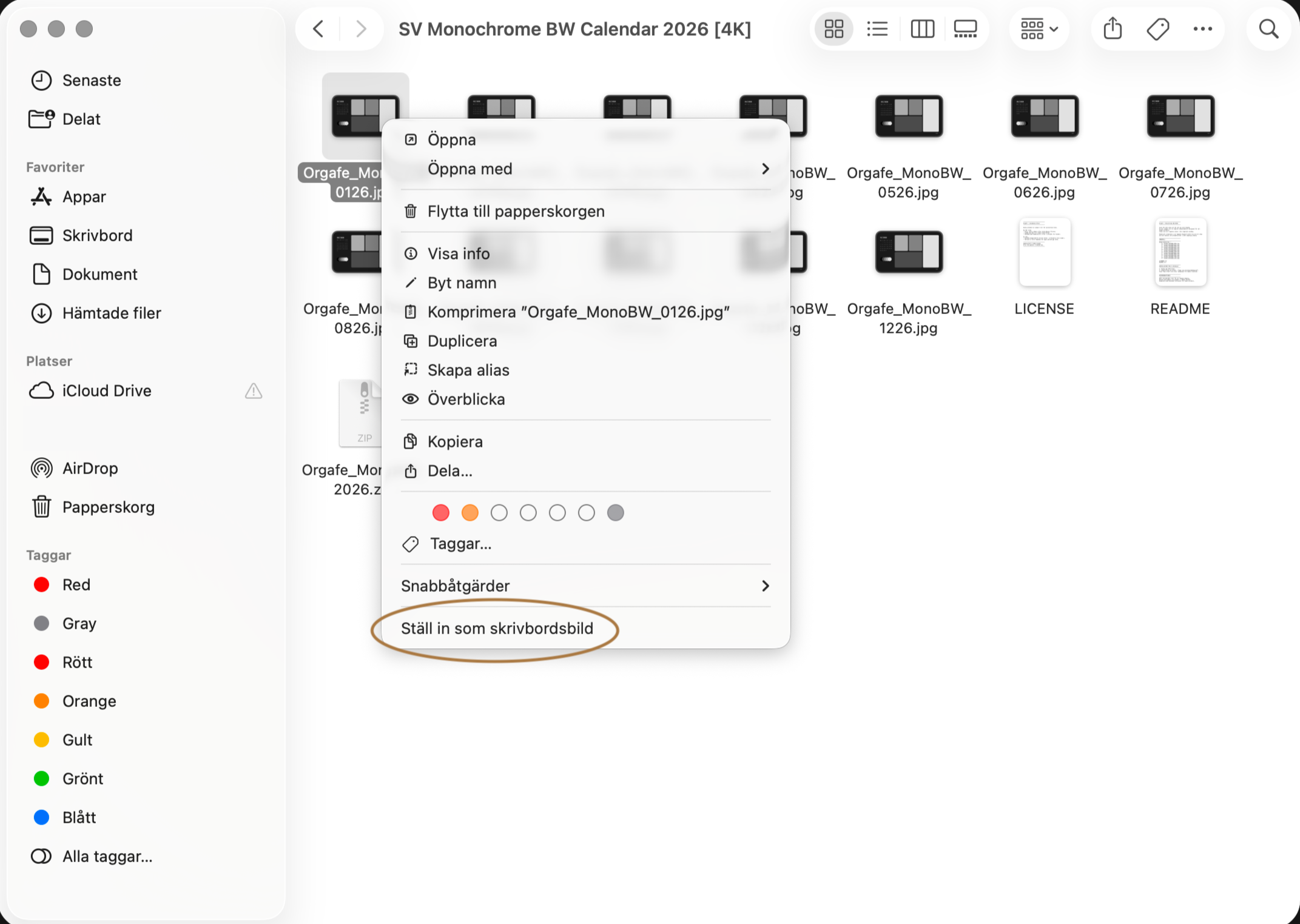
4. Högerklicka på bilden > välj [Ställ in som skrivbordsbild]
Anpassa mappar, ikoner och wigets på Mac
1. Öppna dina systeminställningar
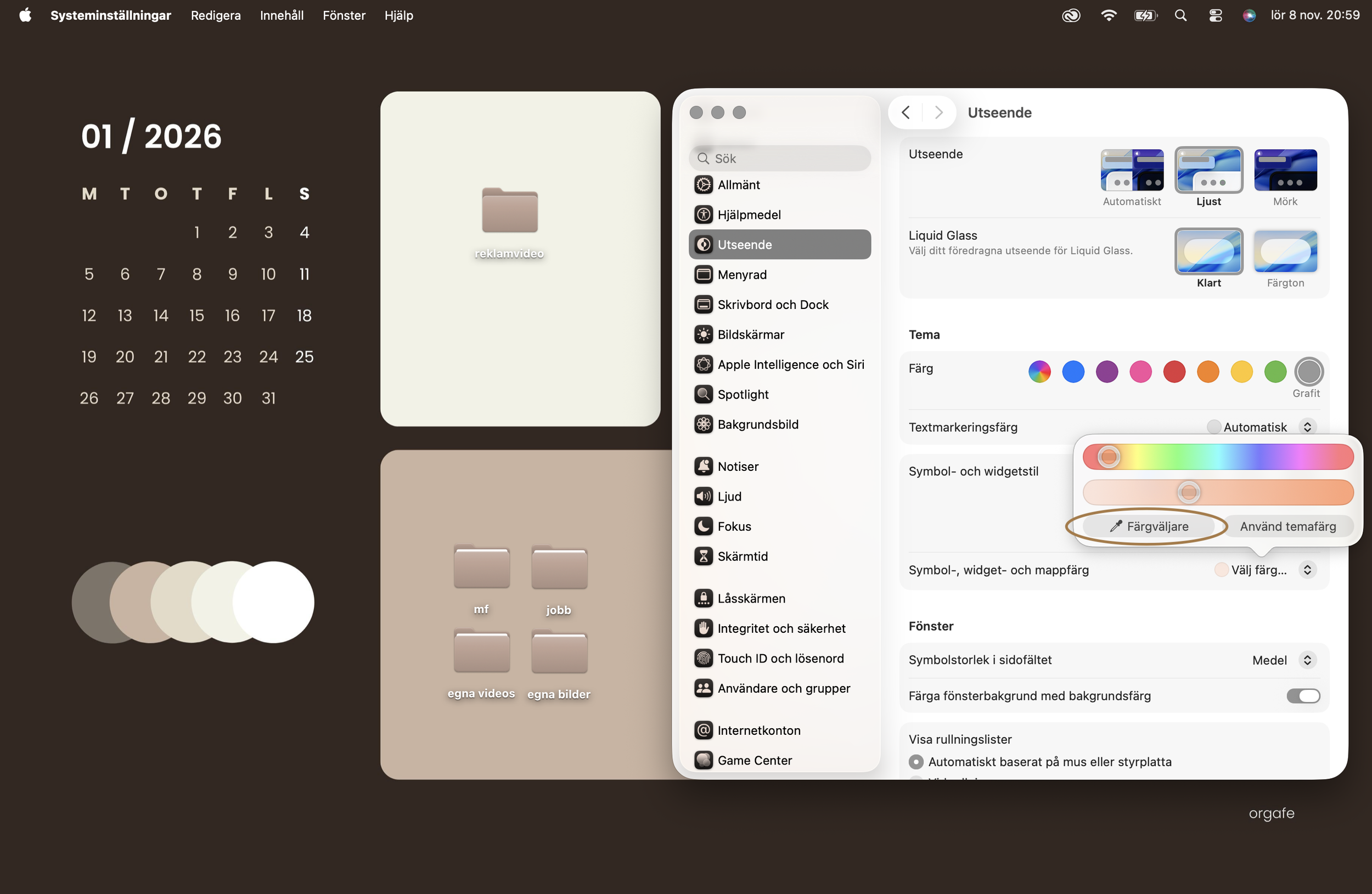
2. Välj utseende > Tema > Symbol-, widget- och mappfärg
3. Välj färg > Färgväljare > Dra den runda cirkeln till bakgrunden (eller valfri färg)
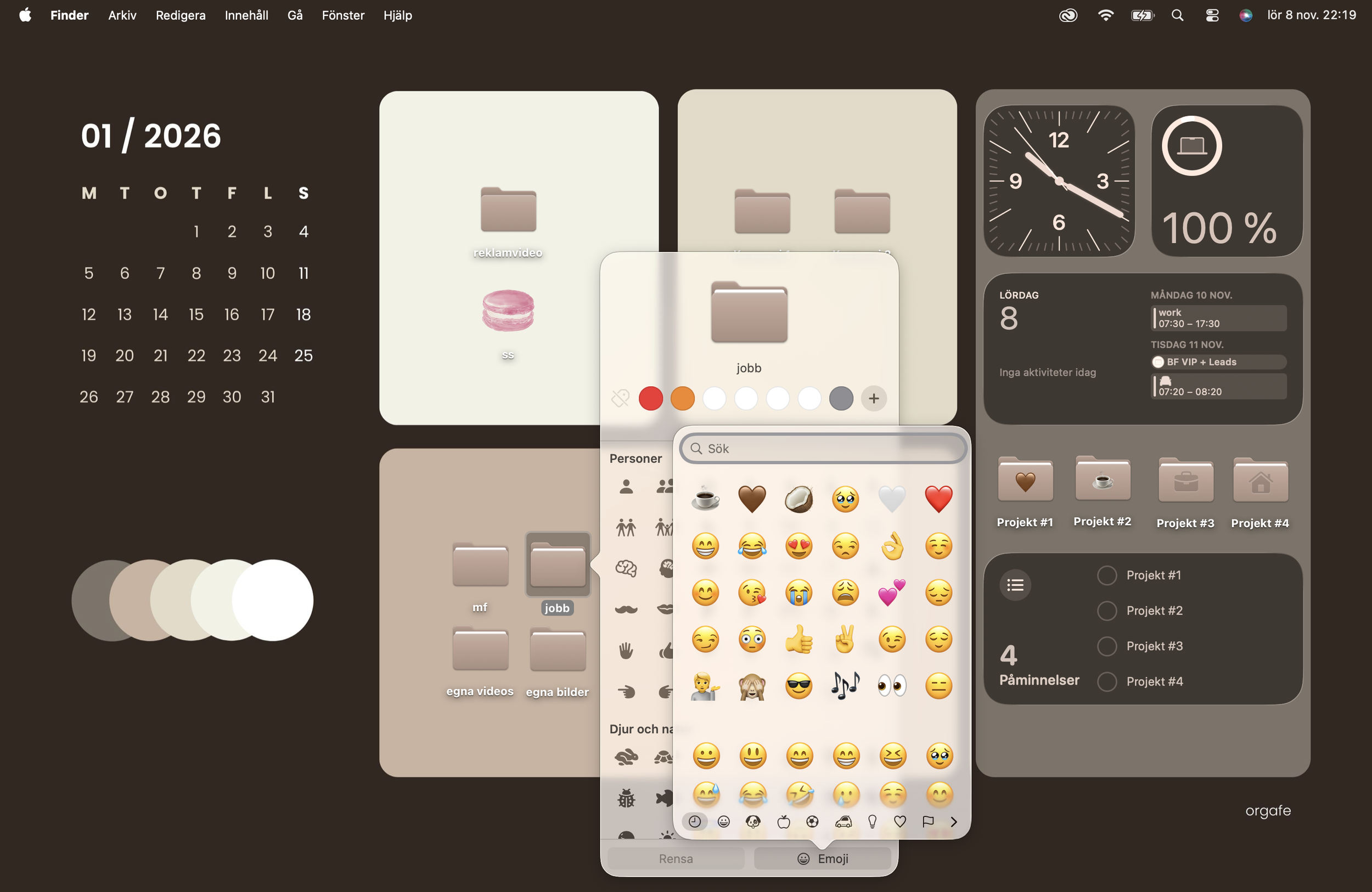
4. Högerklicka på din valda mapp
5. Anpassa mapp
6. Välj valfri ikon eller emoji för din mapp
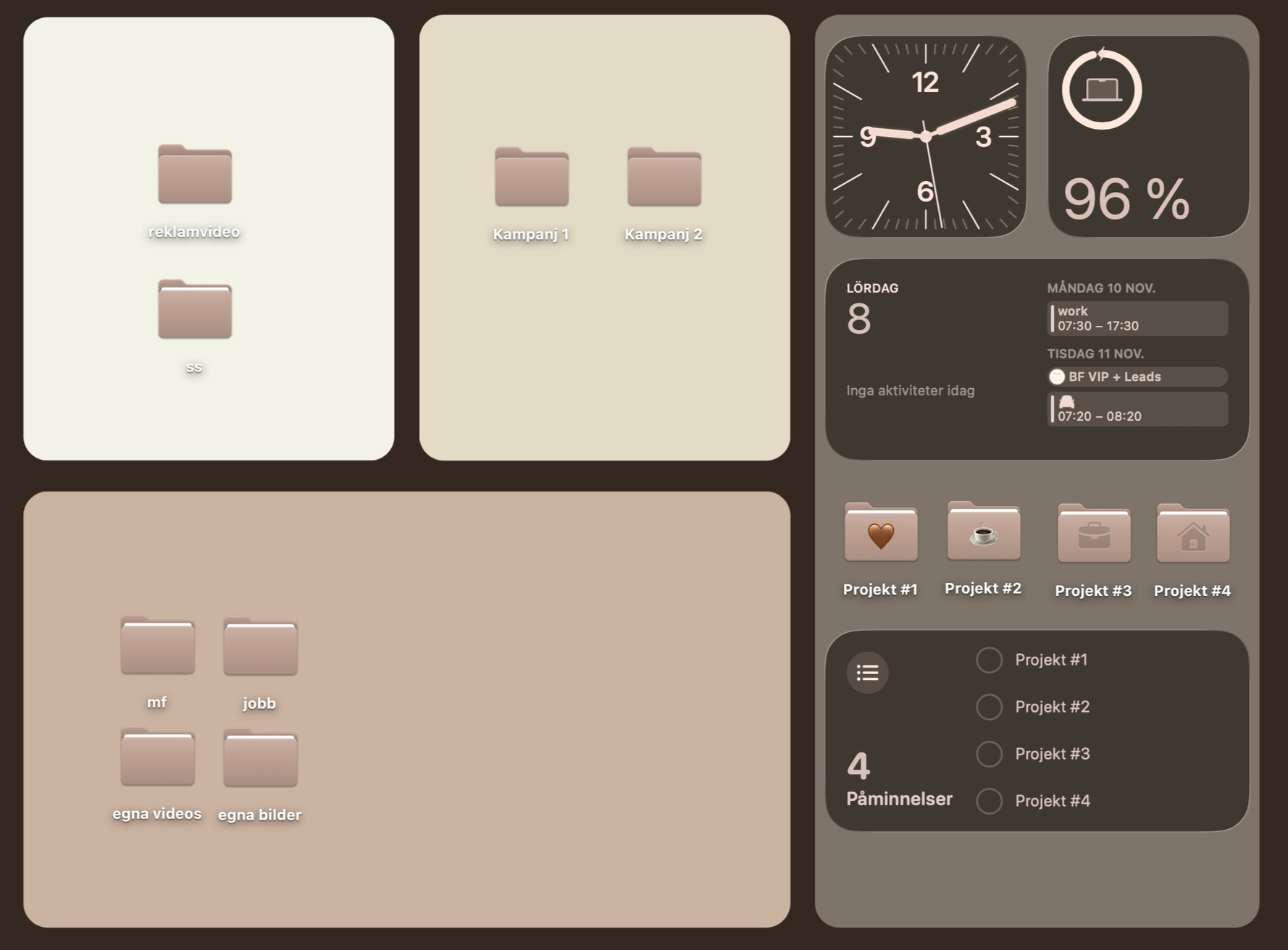
7. Klart! Dina mappar matchar nu ditt tema och din stil
Ändra ikoner för mappar och filer på Mac
1. Klicka på din valda ikon .png format
2. Kopiera .png filen för ikonen eller högerklicka på .png filen > kopiera [cmd+c]
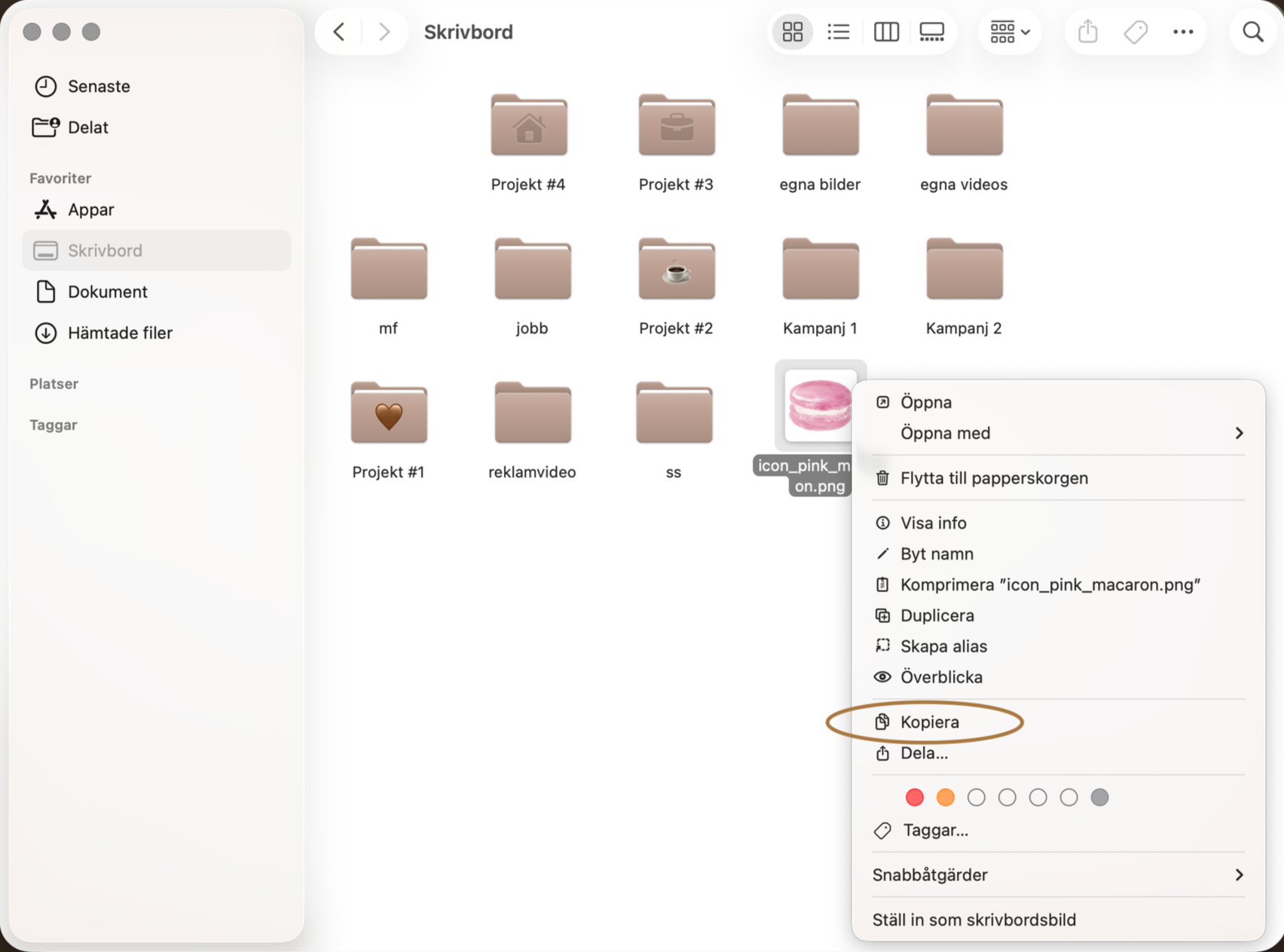
3. Välj din valda mapp eller fil som du vill ändra ikon på > Högerklicka > Visa Info
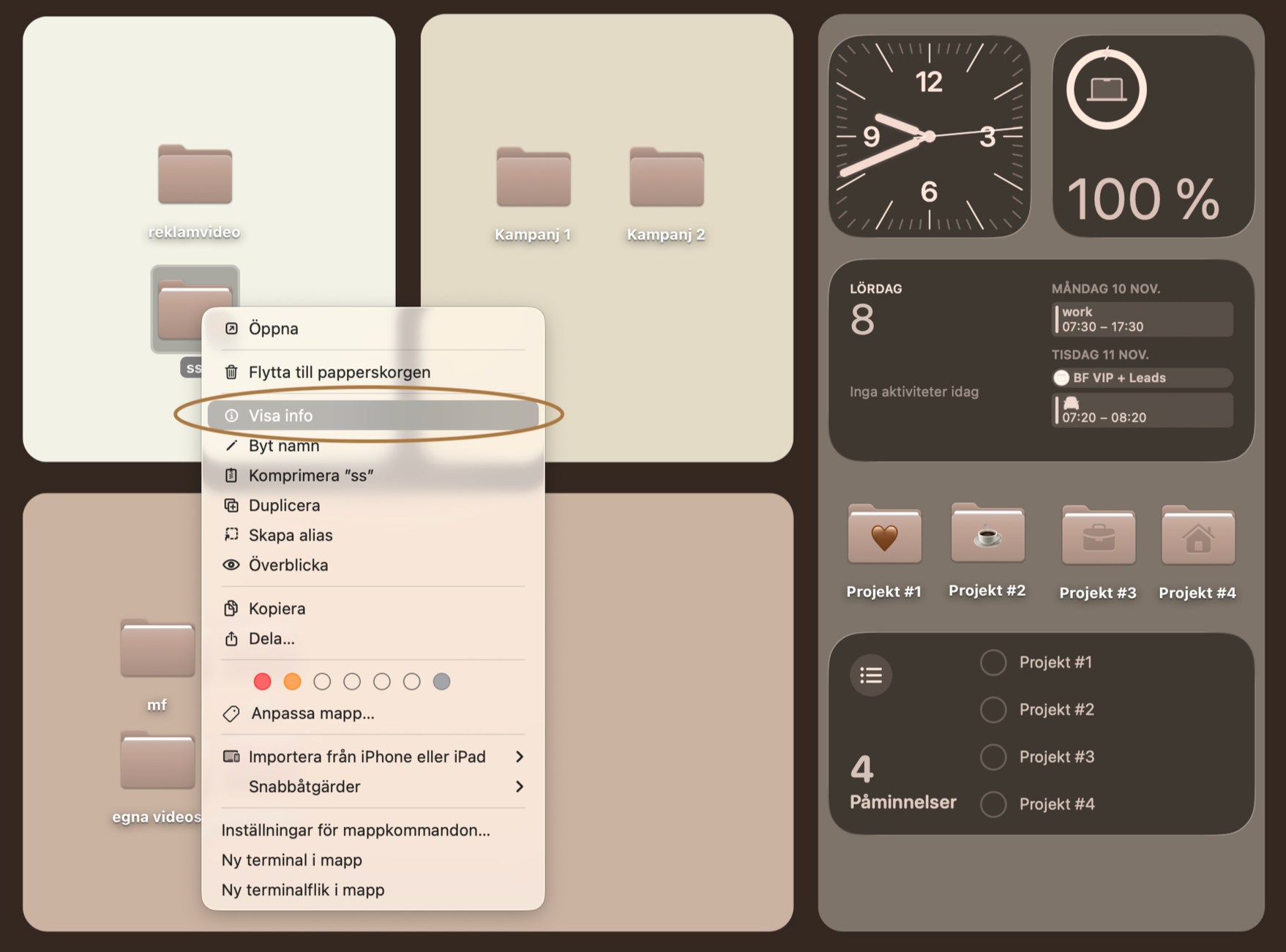
4. Klicka på ikonen > Klistra in [cmd+v]
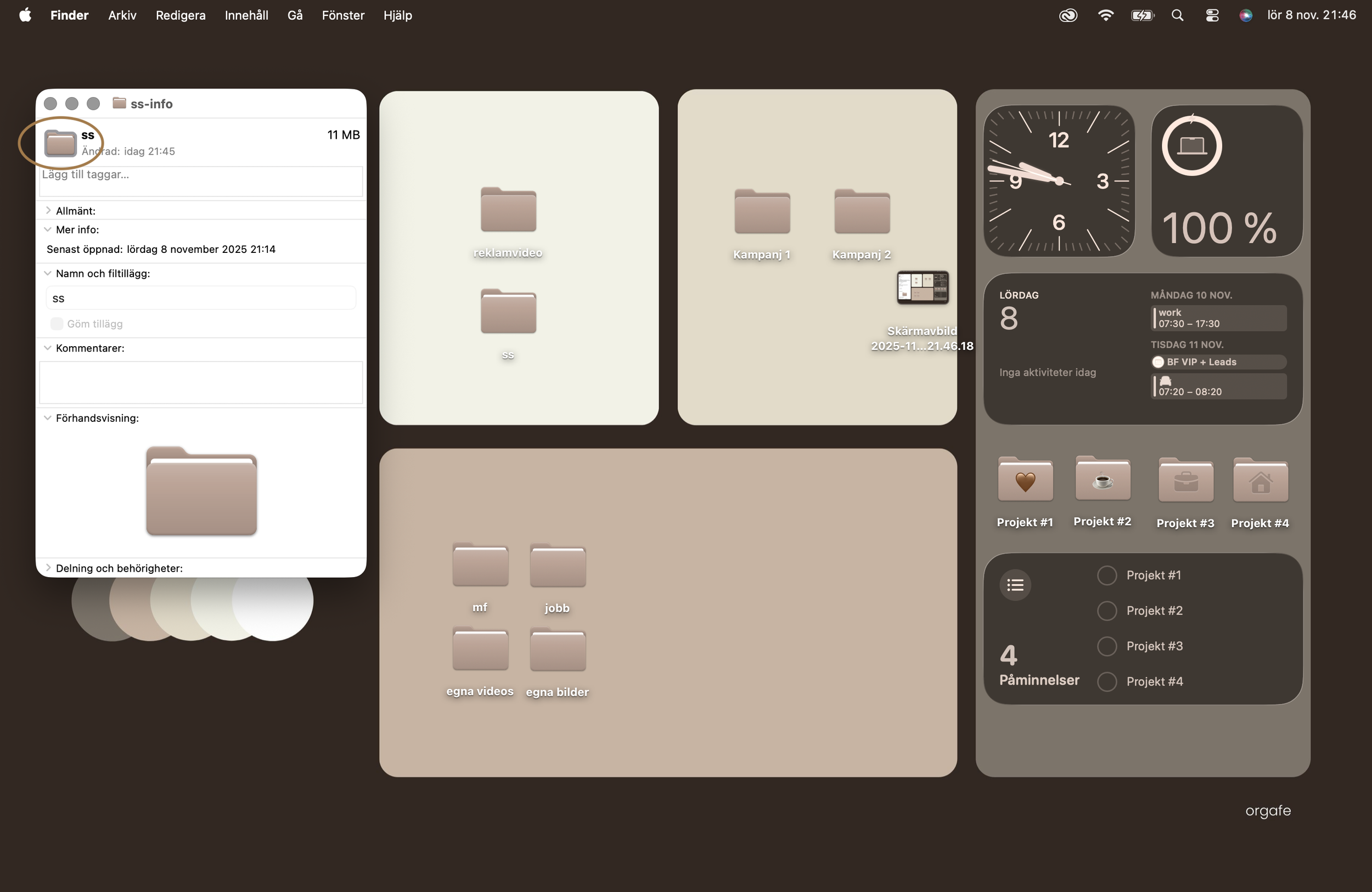
5. Klart! Din nya ikon är bytt.
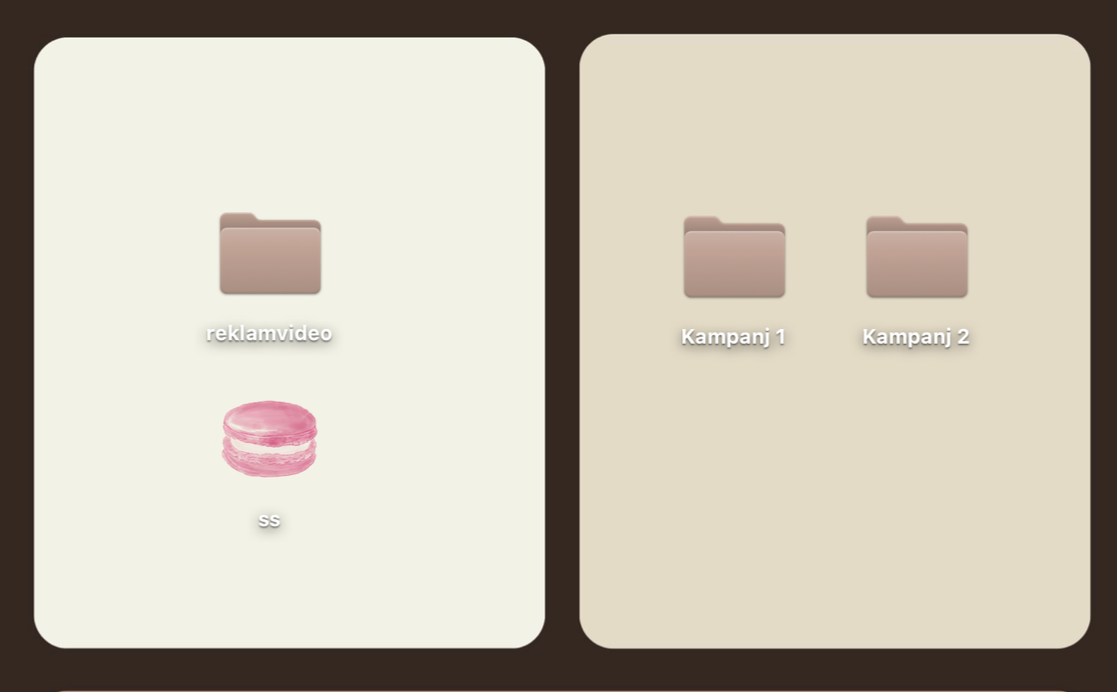
Tips: Dra .png-filen till den lilla mappikonen > när du ser symbolen [+] så släpper du
Våra bästa tips
Du kan mixa och matcha ikoner eller bakgrunder för olika stämningar och teman.
För ett enhetligt uttryck, gruppera liknande ikoner (t.ex. jobb, personligt, skola).
Byt gärna bakgrund efter säsong för en uppdaterad och inspirerande arbetsyta.
Vi tipsar gärna om Widgets från uppdateringen macOS Tahoe eller appen WidgetWall
Hur du ställer in din skrivbordsbakgrund på Windows
Öppna upp filen på din dator > Högerklicka > Öppna ZIP-fil
I appen Inställningar på din Windows-enhet
Välja Anpassning > Välj bakgrund
Välj Bild och respektive bakgrundsbild
Ändra ikoner för mappar på Windows
Högerklicka på mappen > Egenskaper
Gå till Anpassa > Byt ikon
Klicka på Bläddra, hitta din ikonfil (.ico) och välj den
Klicka på Verkställ > OK
Behöver du hjälp?
Om något inte ser ut som det ska eller om du behöver hjälp, är du alltid välkommen att kontakta oss på hello@orgafe.com